Shot Navi Training Series
Bluetoothを使用したShot Navi LINK(アプリ連携)機能
Shot Navi Training Seriesはスマートフォン用アプリ「Shot Navi 3DX」(以下、3DX)と 連携することで、下記の機能が使用可能になります。
- スマートフォンで測定結果の確認
- 各製品 ( SHOTLYZER / INSOLYIS / Shot Tracker ) の機能連携
- トレーニング結果の自動保存
- データ分析機能
距離が離れすぎたり、途中に電波を遮るものがある場合などでは、正しく動作しない場合があります。
スマートフォン用アプリ「ShotNavi 3DX」について
 Shot Navi 3DX
インストールはこちら
 iOS 12.4以上
 Android 64bit OSバージョン 8以上
(一部インストールができない機種があります)
Bluetooth 4.0以上(2025/05/01時点)
アプリケーションセットアップガイド
目次
3DXアプリへの登録方法
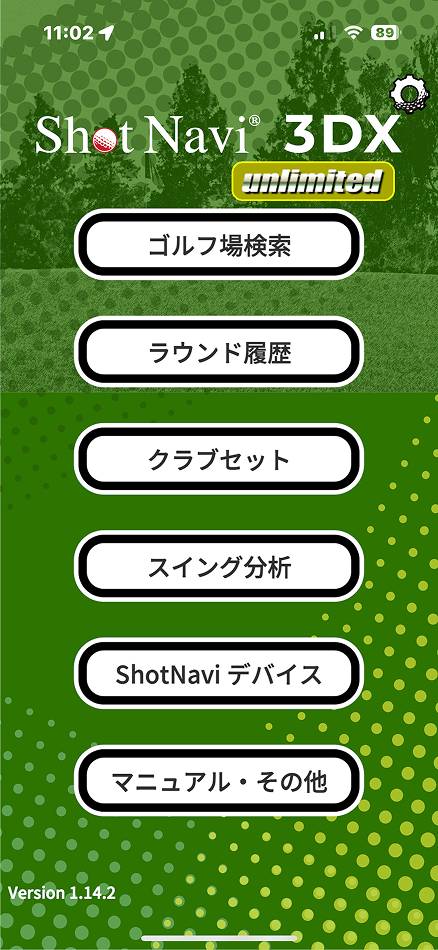
- 3DX アプリを起動します。 ※アプリのバージョンは1.15.0以上をお使いください
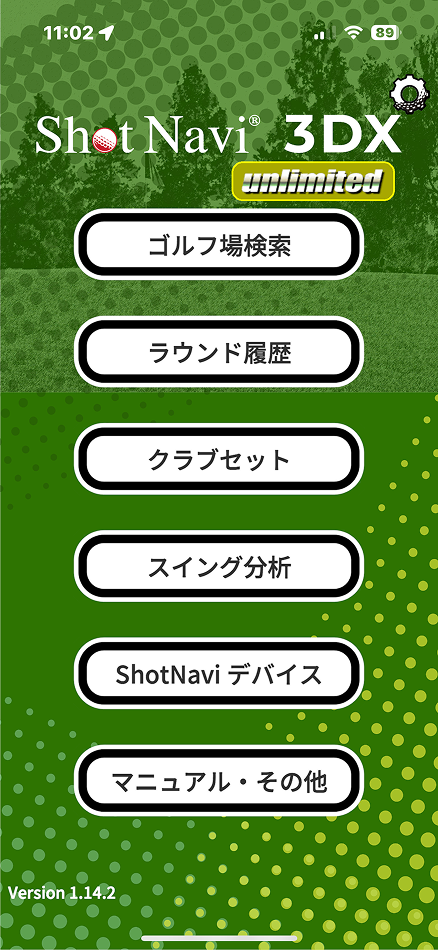
- ホーム画面のメニューから「ShotNavi デバイス」をタップします。
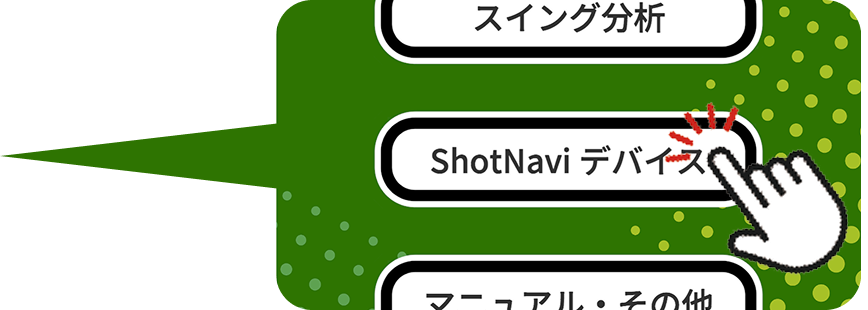
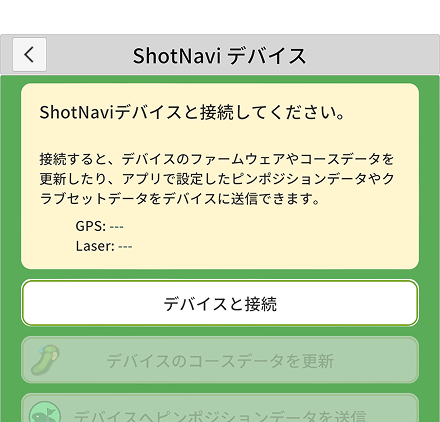
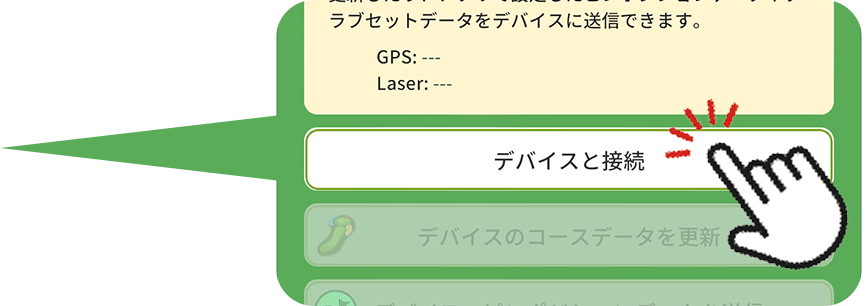
- 「ShotNaviデバイス」画面で「デバイスと接続」をタップします。
-
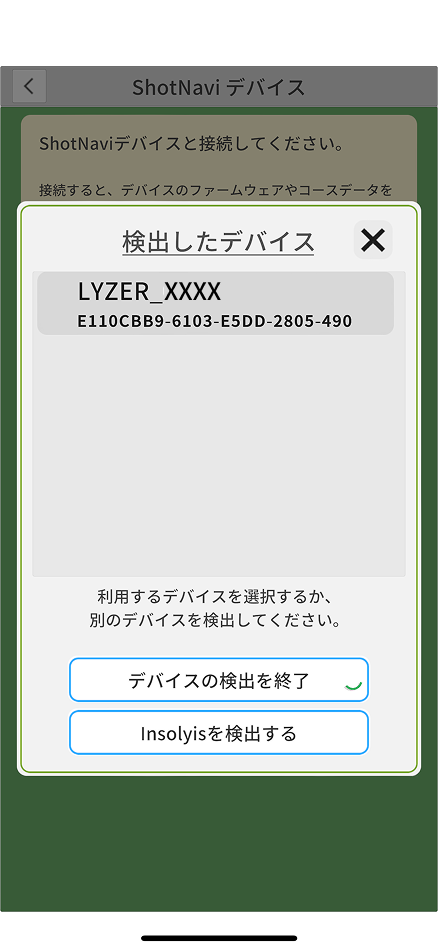
接続可能なデバイスの一覧が表示されます。
接続したいデバイスが一覧に表示されたら、
該当のデバイスに応じた登録を行なってください。 -
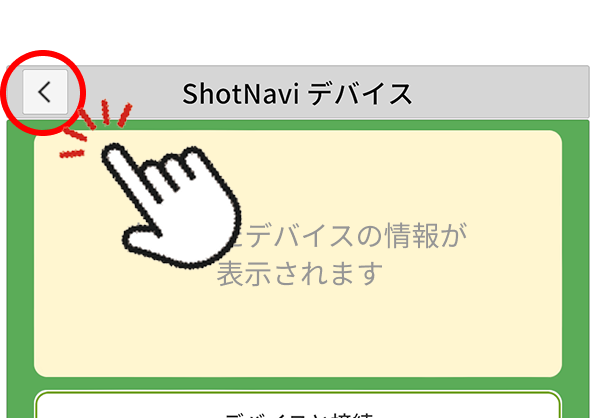
登録が完了すると自動で「ShotNaviデバイス」画面に戻るので、
左上の < マークをタップし、ホーム画面に戻ってください。
-
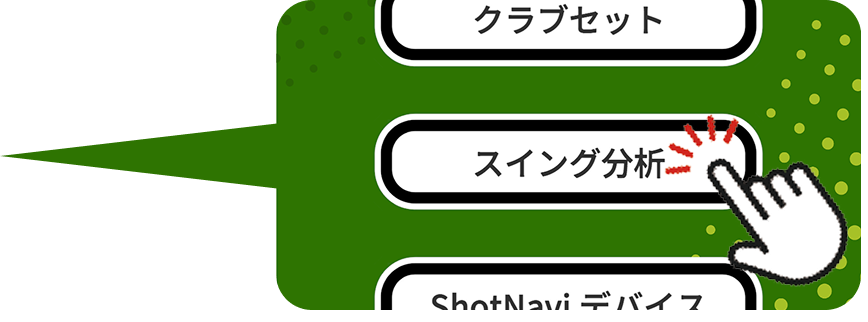
ホーム画面のメニューから「スイング分析」をタップすると
リモート機能が開始します。
スイング分析画面

SHOTLYZERの登録方法
SHOTLYZER を登録する際は、以下の手順に従ってください。
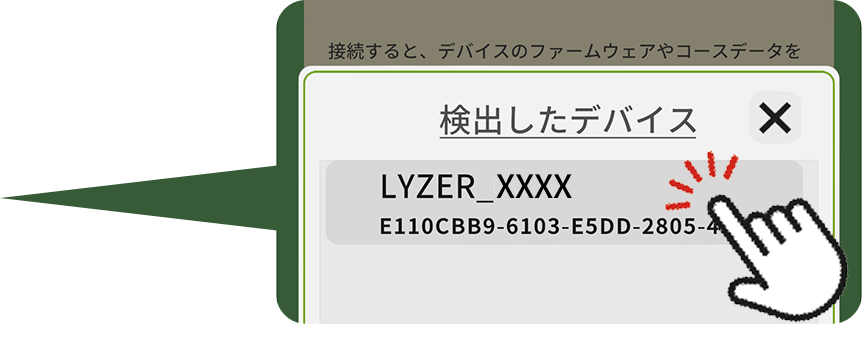
接続可能なデバイス一覧には、SHOTLYZERが「LYZER_XXXX」(※XXXXは製品ごとの個体番号)で表示されます。
-
「ShotNavi デバイス」画面で「デバイスと接続」をタップ後、
一覧の中から「LYZER_XXXX」をタップしてください。 -
リストに表示されない場合は、以下の点をご確認ください。
- SHOTLYZER 本体の電源が入っているか
- スマートフォンの Bluetooth がオンになっているか
また、複数の「LYZER_XXXX」が表示されている場合は、近くに複数のSHOTLYZER製品が稼働している可能性があります。
その場合は、他の製品から離れた場所で再度お試しください。
INSOLYISの登録方法
INSOLYIS を登録する際は、以下の手順に従ってください。
-
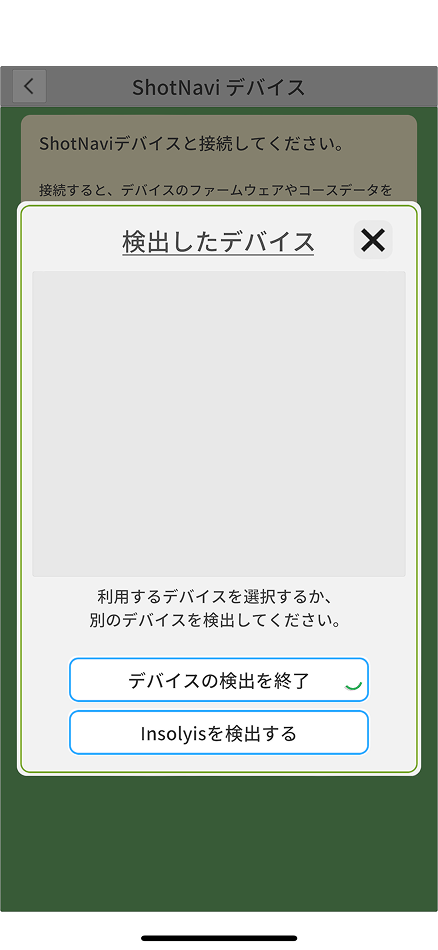
「ShotNavi デバイス」画面で「デバイスと接続」をタップ後、
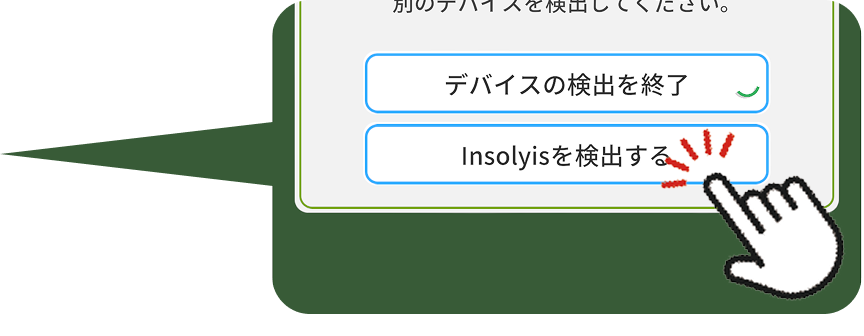
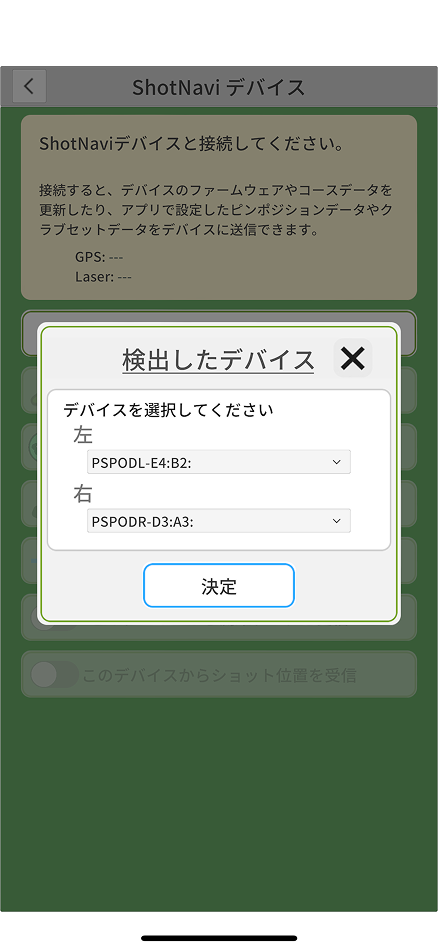
アプリ画面下部に表示される「Insolyisを検出する」をタップします。 - 「検出したデバイス」画面に、認識されたデバイスが表示されます。
-
INSOLYISは「PSPODL-XX:XX: PSPODR-XX:XX:」の形式で認識されます。
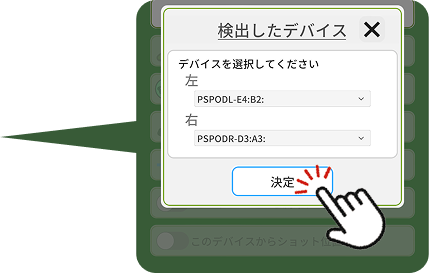
表示を確認後、決定をタップして接続してください。
PSPODL-XX:XX:=左
PSPODR-XX:XX:=右
上記2つが認識されます。
デバイスが認識されない場合:
INSOLYIS本体に電池が正しく装着されているかをご確認ください。
製品に付属のガイドを参考にし、電池の向きや挿入状態を今一度ご確認ください。
複数の端末が表示される場合:
検出可能なエリアに複数の INSOLYIS 製品が稼働している可能性があります。
正しいデバイスがわからない場合は、一度他の製品から離れた場所で再度お試しください。
ShotTrackerの登録方法
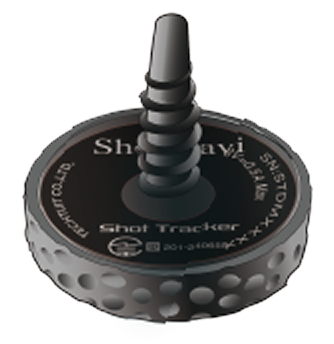
Shot Tracker を登録する際は、以下の手順に従ってください。
-
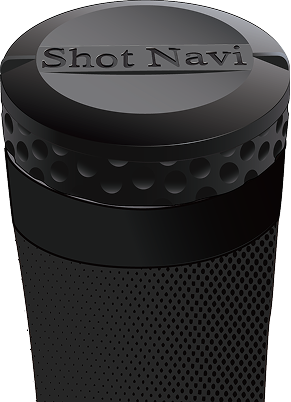
すべての Shot Tracker を下向きにしてください。
クラブに装着前の場合:
アタッチメント部分を上にして平らな場所に置きます。
クラブに装着済みの場合:
クラブをキャディバッグに収納してください。
※セットアップは明るい室内で行なってください。
Shot Tracker は、明るさと本体の向きにより自動的に電源が入る仕様です
-
セットアップする Shot Trackerを、「ShotNavi」のロゴが上になるように置いてください。
※1台ずつ行なってください
-
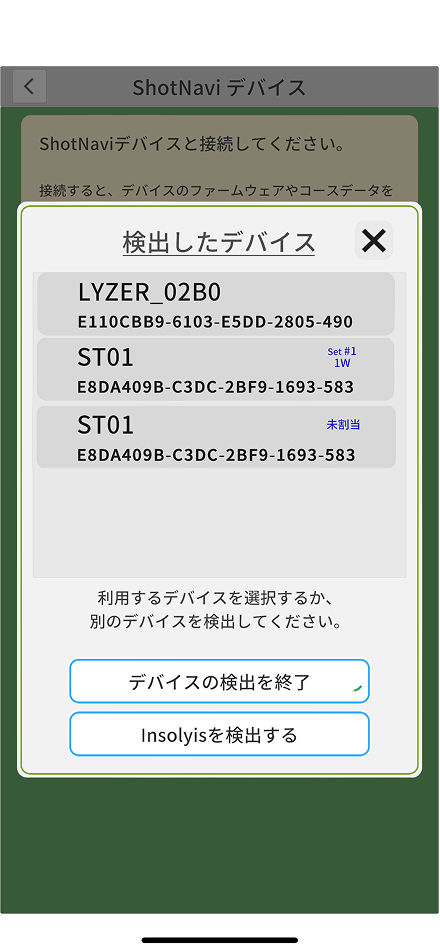
Shot Tracker をスマートフォンに近づけると、
「検出したデバイス」に「ST01」という名前で表示されます。 -
デバイスの登録をします。
上記画像のように「ST01」の右側に「未割当」と表示されているものは、
まだアプリに登録されていないデバイスです。
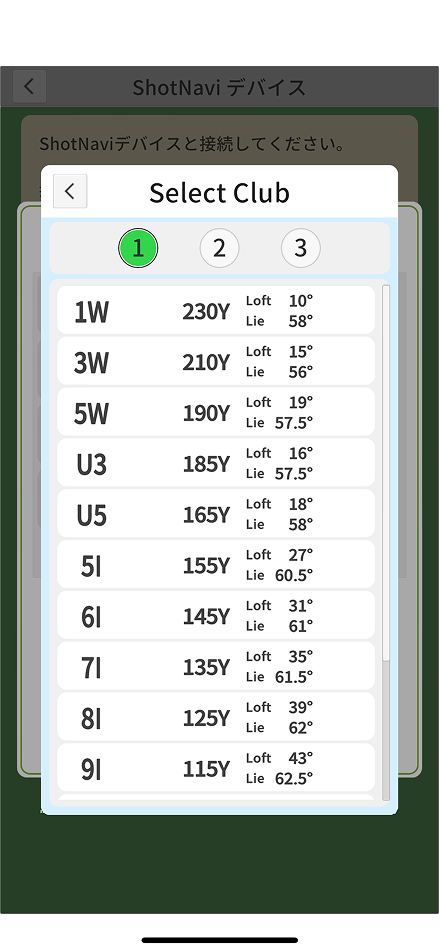
該当の「ST01」をタップし、割り当てるクラブの番手を
選択してください。
登録後は、そのデバイスに対応するクラブセットおよび番手番号が
表示されます。

- 複数の Shot Tracker を登録する場合は 1-4 の手順を繰り返してください。
スマートフォンの設置場所について
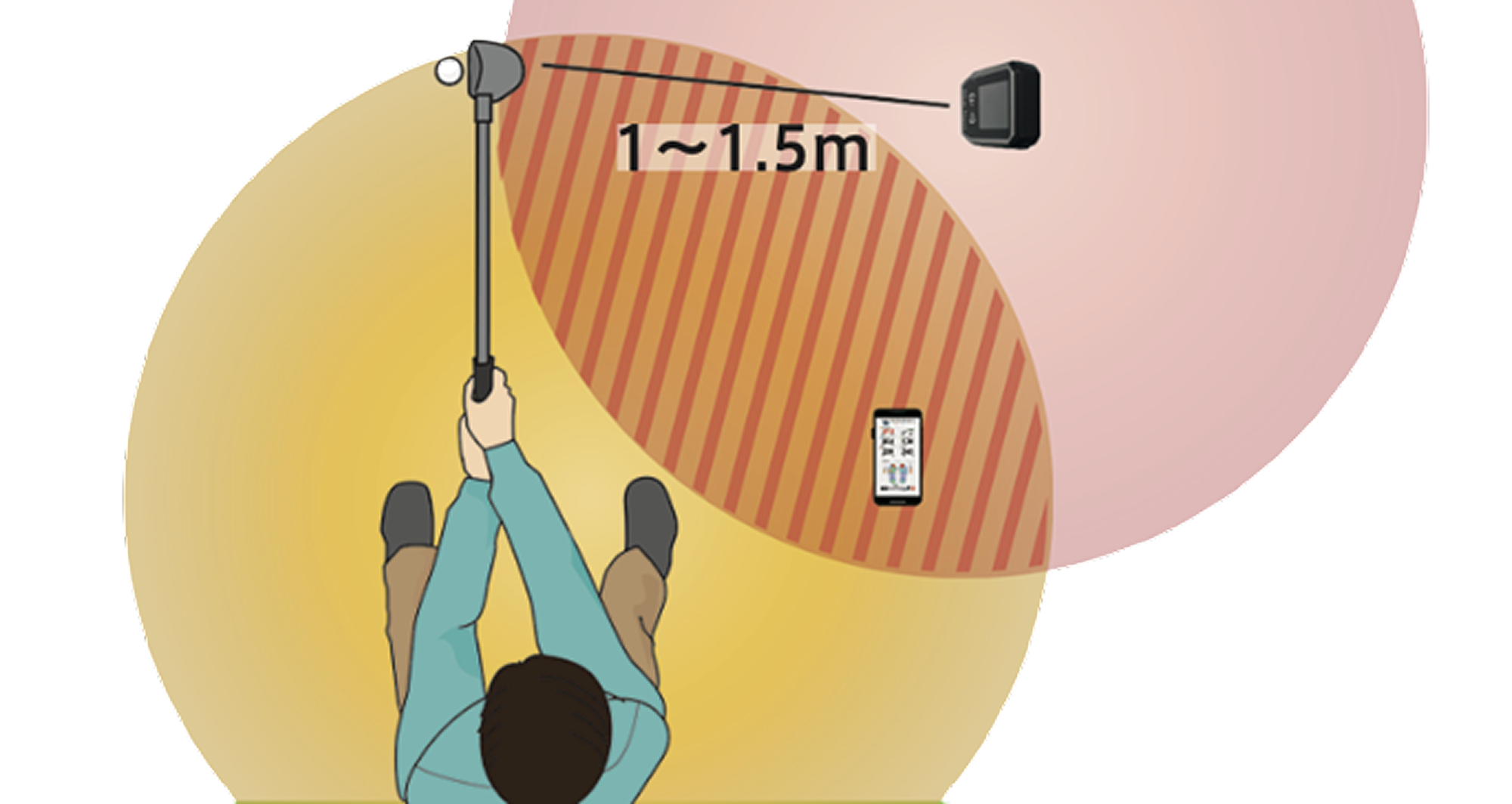
SHOTLYZER と INSOLYIS を連携して使用する際、スマートフォンの設置場所によっては通信が不安定になる
場合があります。
そのような場合は、両デバイスとのBluetooth通信が安定するよう、
それぞれのデバイスから1〜1.5m程度の範囲内になるようにスマートフォンを設置してご使用ください。